刚入手Kindle的朋友们,是不是既期待又迷茫?拿到设备第一件事该做什么?怎么查真伪、避开组装机?贴膜套壳到底有没有必要?传书怎么最快最省心?不少新手都在这些问题上绕弯路,白白浪费时间还影响用机体验。
今天整理了我上手KPW3后的全流程体验,从验机到用机,从设置到坚持阅读,直接解锁KPW3的正确打开方式。
01 怎么查生产批号、辨别组装机?
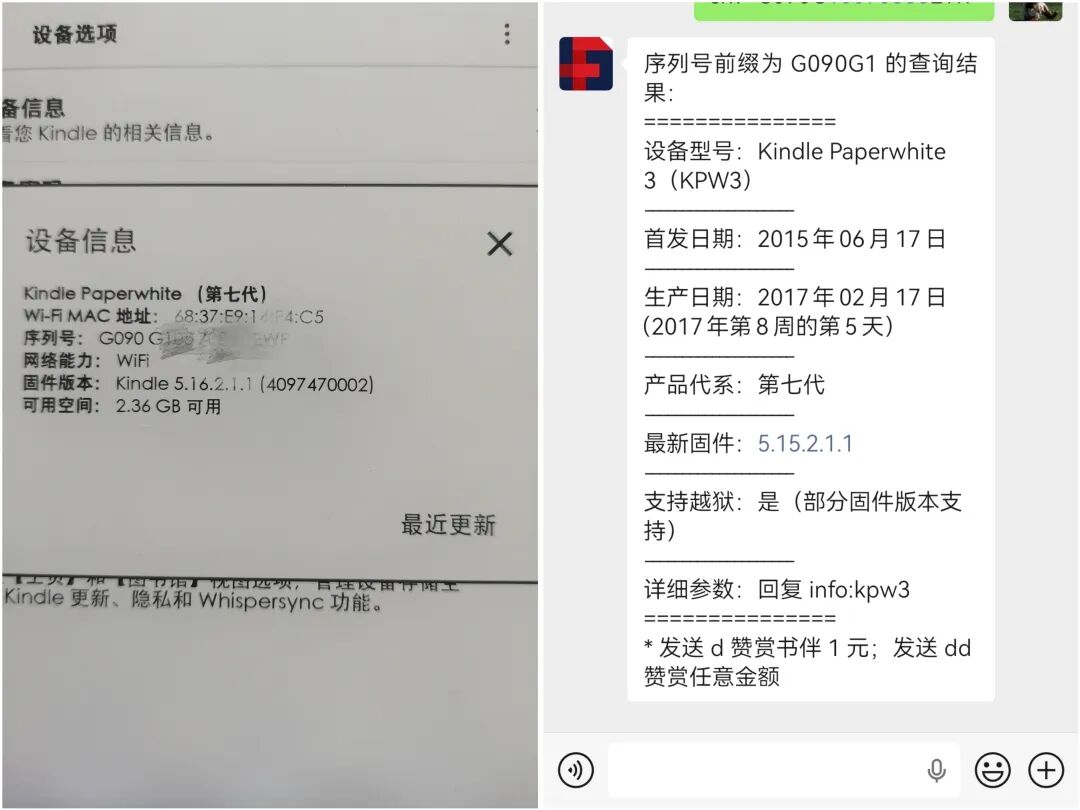
拿到KPW3第一步,先验机!毕竟谁也不想花钱买到组装机。核心就是核对序列号和生产批号,操作很简单:打开设备找到设备信息,查看序列号,关键点看序列号是不是包含连续的数字“0”,那很可能是组装机,务必提高警惕。
02 屏幕贴膜与套保护壳有必要吗?
验机完成后,紧接着就是贴膜和套壳的选择,很多新手会纠结到底要不要做防护。
其实答案很简单,看屏幕类型就好:如果是平面屏幕,可以贴膜有效防止日常划痕,但是必定会影响透光度和清晰度,从而影响阅读观感;如果是凹面屏,就可以省掉贴膜步骤。

但保护套很有必要,对我来说翻盖壳最合适了,通勤时放包包里,可以避免钥匙等硬物刮伤屏幕,给屏幕多一层保护。
03 哪些设置能提升阅读舒适度?
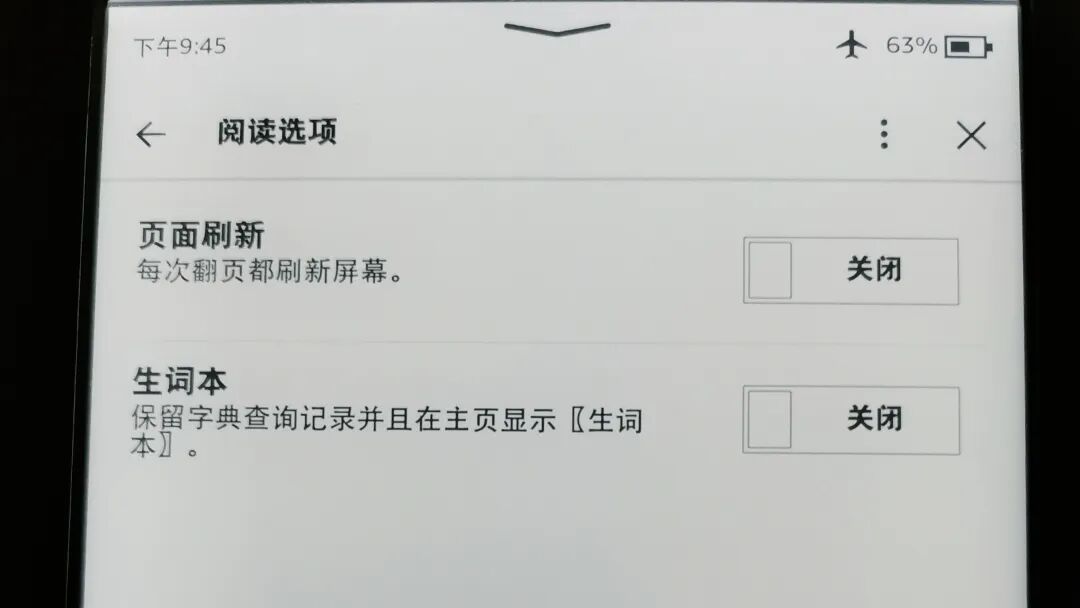
防护做好后开始基础设置,这步直接影响后续阅读舒适度。重点调整两项:关闭阅读选项里的「页面刷新」和「生词本」功能,不然每翻一页就会强制刷新,闪屏晃眼,长时间阅读特别不舒服,而且会感觉卡顿不丝滑。
另外,需要注册一个美亚账号,网上有很多教程,都很详细,跟着步骤操作就可以轻松搞定,注册好之后记好邮箱地址,后续传书会用到,提前准备就能省去很多麻烦。
04 怎么才能更快更方便地传书?
设置完成,最核心的传书问题来了。我刚上手时试了不少方法,踩了一堆坑。数据线和邮箱传输都有格式限制,而且现在z站上邮箱传书需要捐赠后才能使用,自己用邮箱发邮件到亚马逊也频繁失败,只好放弃了。
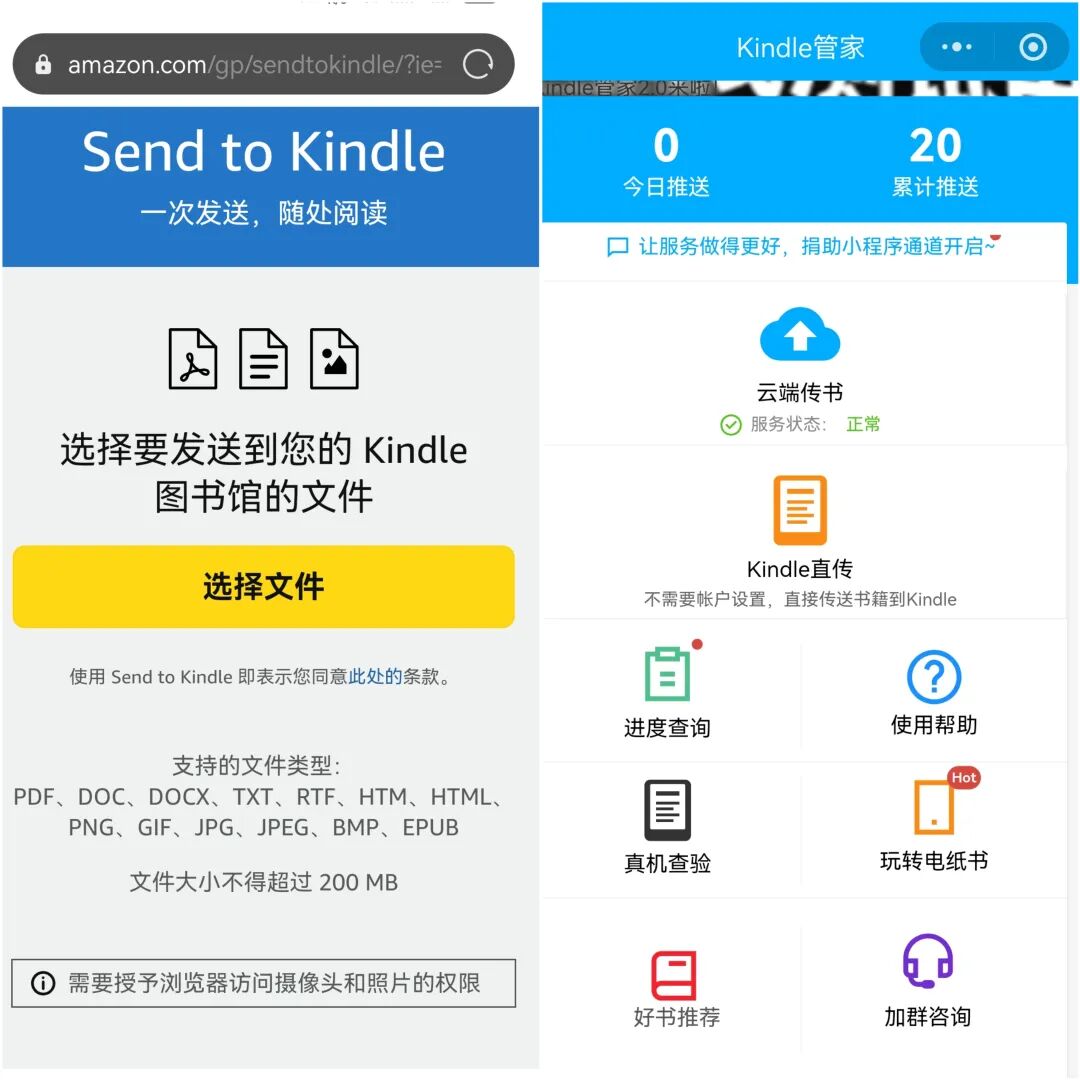
经过多次尝试,最后常用的便是Send to Kindle和微信小程序「Kindle管家」这两种传书方式,搭配使用能解决绝大部分传书需求。iOS用户也可以试试用Kindle APP直传,大家可以根据自己的设备进行尝试。
05 怎么选择适合长时间阅读的字体?
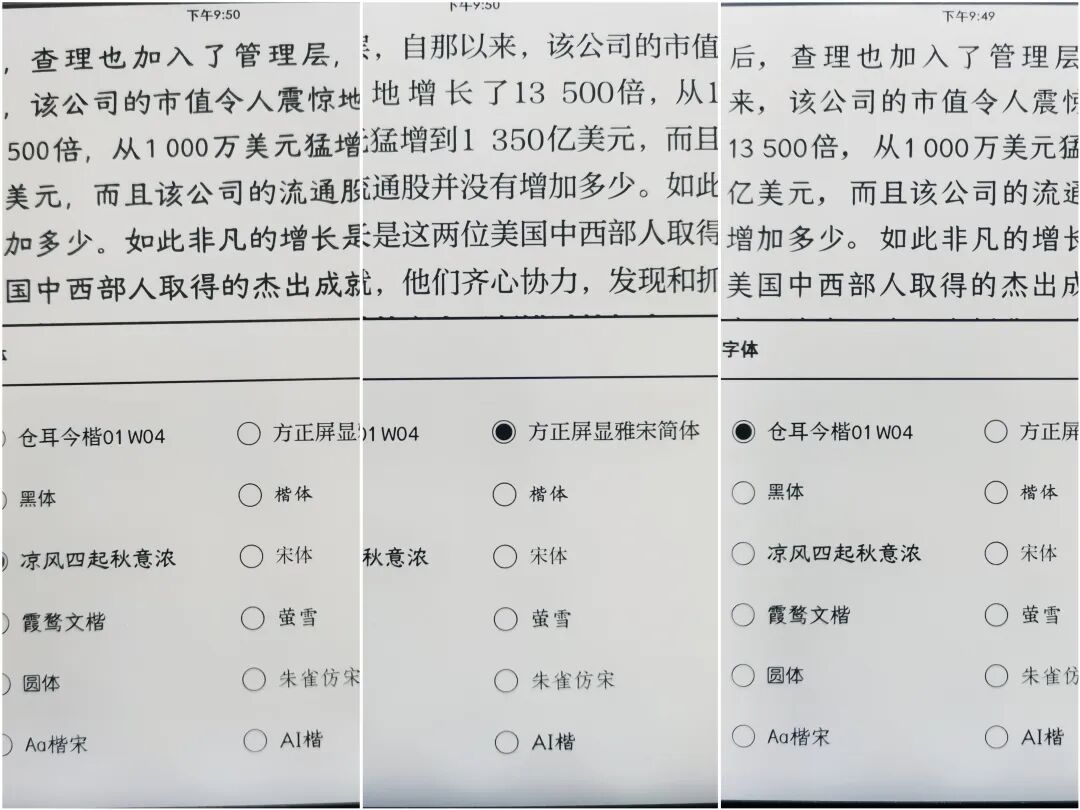
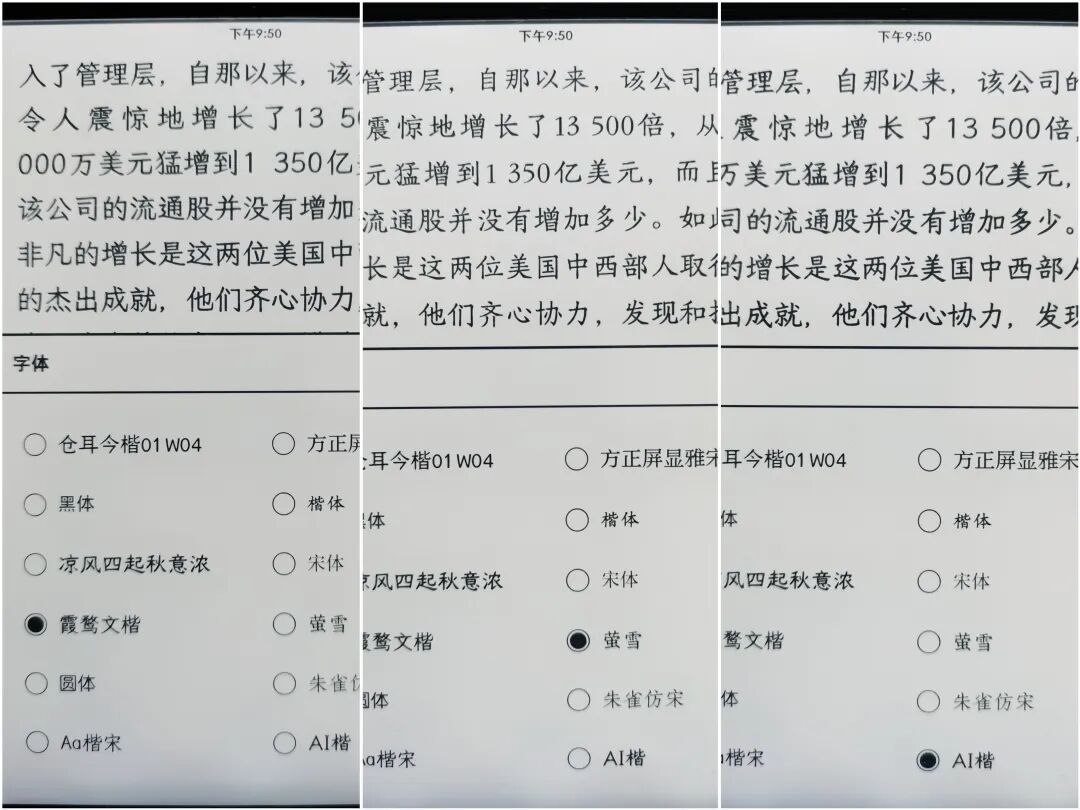
很多人用Kindle,都想追求一点阅读仪式感,选几款好看又好用的字体,就是最简单的仪式感。
我之前找了几十种Kindle字体,用数据线连接电脑导入Kindle的fonts文件夹,却发现很多字体看着好看,欣赏价值很高,但并不适合长时间阅读,看久了眼睛会累。
最后筛选下来,只留下几款工整耐看的字体,阅读舒适度拉满,沉浸式阅读的体验也更好了。
06 怎么减少阅读时的干扰与电量消耗?
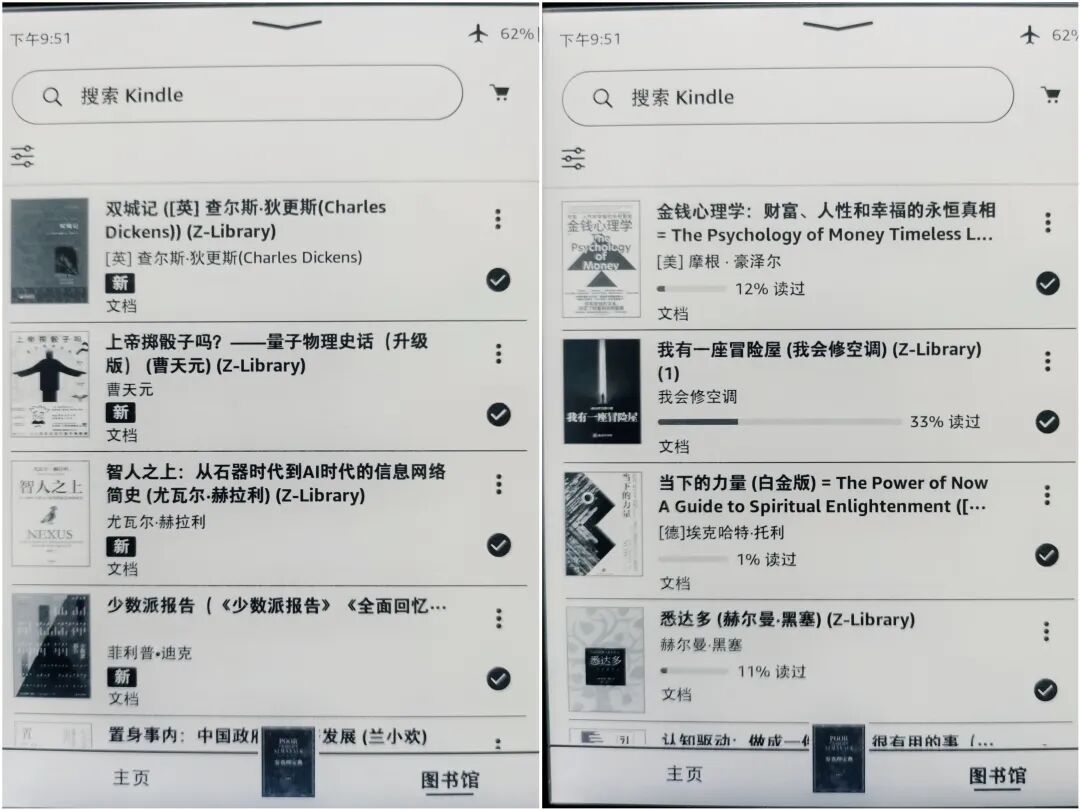
字体选好后,聊聊电纸书阅读的小技巧。给大家两个实用建议:一是日常阅读开启飞行模式,既能屏蔽干扰,又能省电;二是不要一次性囤大量书籍。
很多人喜欢疯狂收藏大量畅销书,结果只囤不读,不仅占用内存,还容易让设备卡顿、耗电加快,反而影响阅读体验。适量传书、读完几本再传几本,才是正确的打开方式。
07 怎么避免只传不读,坚持用Kindle看书?
最后说说很多人头疼的问题:怎么坚持用墨水屏阅读器读书?只传书不阅读,是不少Kindle用户的通病。盲目跟风囤爆款书,要么迟迟不翻开,要么硬着头皮读不感兴趣的内容,最后干脆搁置设备。
阅读本就是轻松的事,一本书读了几章后依旧提不起兴趣,不用强迫自己,哪怕是评分很高的热门书籍,也可以果断合上,换一本自己喜欢的。逼迫自己阅读只会消磨热情,根本无法长久坚持。